
何かに組み込むには、Arduino unoは大きすぎると、nano 中華製 を購入。ピンがついていなかったので久しぶりの半田付け。ルーペで確認しなければならないほど小さい。やれやれ。
ArduinoIDEでボードArduino nano プロセッサーATmega328P(Old Bootloader)を選択するが、シリアルポートを認識しない。USBシリアル変換デバイスは中華製のCH340と仕様にあったので、CH341SERのドライバーをインストールするがエラーになる。デバイスマネージャーのFT232R USB UARTに!マーク。FTDI社製のIC(FT232RL)を使っているようなので、そのドライバーをインストールしOK!!やっとLEDがチカチカ。
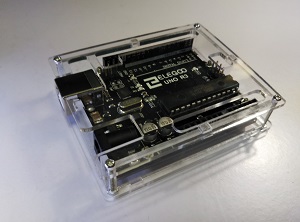
昔懐かしい8bitマイコンのArduino UNO 中華製 を購入。お約束の「Lチカ」を試してみる。問題なく動作OK!
プログラムも専用のIDEがあり、C言語で書ける。さて、何をさせてみようか。
MP3プレイヤに入れたジャンルごとアルバムごとの曲名一覧がほしくなった。
最初 os.listdir を使ったが、深い階層まで表示できないので、os.walk()を使ってみる。
			import os

			path = "e:"

			for dirpath,dirnames,filenames in os.walk(path):

			 # pathの表示

			  print(dirpath)

			 # path内のディレクトリ表示

			  print(dirnames)

			 # 各ディレクトリ内のファイルを表示

			  print(filenames)
ジャンル、アルバム、曲名OK!!
古いノートパソコンが起動しなくなり、再インストールディスクもなし。以前USBブートでubuntu10を使ったことがあった(Wi-Fiが認識できなかった)ので、32bit用の一番新しいバージョン14.04をチョイスしインストール。だがyoutubeの動画が見られない。
ネットで調べると16を経由して18までアップできるとのこと。それぞれ2時間半、計5時間ほどかかって無事起動。ところがパソコンのファンが回りっぱなし。やむなく14をインストールしなおし。このとき「インストール中にアップデートと他のソフトウェア」にチェックを入れてセットアップすると14.04.6になりFireFoxのバージョンも28.0から66.0.3になってyoutubeの動画もOK。
やれやれ。つづく。
C#をVS Codeでソースを書き、ターミナルでコンパイル。
csc.exeを検索し、バージョンの新しいもの(32or64bit)を選び、C:\Windows\Microsoft.NET\Framework64
\v4.0.30319\へpathを通す。
c:\p\C#>csc hello.cs
hello.exeが作成されコンパイルOK!!
コボルを勉強するためにOpenCobolIDEをインストール。しかしVS Codeでソースを書き、ターミナルで何とかコンパイルしたい。
OpenCobolIDEのディレクトリを見るとGnuCOBOLがある。cobc.exeのpathを通してみるがエラー。
			C:\P\cobol>cobc

			configuration error:

			/mingw/share/gnu-cobol/config\default.conf: No such file or directory

			GnuCOBOL
OpenCobolIDEのPreferences -> CompilerにPATH、COB_CONFIG_DIR、COB_COPY_DIR、COB_INCLUDE_PATH、COB_LIB_PATHがそれぞれ設定されている。環境変数を同じように設定すると、
			C:\Users\owner>cobc

			cobc: error: no input files
何とかいけそうだ。今度は、GnuCOBOLのディレクトリーをC:\へコピーし、C:\GnuCOBOLとする。環境変数を設定しなおして、コンパイルしてみるがまたエラー。
			C:\P\cobol>cobc -x hello.cob

			C:\Users\owner\AppData\Local\Temp\
cob9308_0.c:14:10: fatal error:libcob.h: No such file or directory

   			14 | #include

			     |          ^~~~~~~~~~

			compilation terminated.
C:\GnuCOBOL\binにC:\GnuCOBOL\includeのlibcob.hをコピーすると、コンパイルOK!!
			C:\P\cobol>cobc -x hello.cob


			C:\P\cobol>hello

			Hello world
拡張機能を追加インストール。
COBOL
C#
.jsの内容を書き換えてもlocalhost/で更新されない。
chromeにどうもキャッシュが残ったままになっているらしい。「F12」(デベロッパーツール) -> Network -> Disable cacheにチェックを入れると、OK!!
test.c の makefile を以下のように作成。
			1 PROGRAM = test

			2 OBJS    = test.o

			3 SRCS    = $(OBJS:%.o=%.c)

			4 CC      = gcc

			5 CFLAGS  = -g -Wall

			6 LDFLAGS =

			7

			8 $(PROGRAM):$(OBJS)

			9     $(CC) $(CFLAGS) $(LDFLAGS)-o $(PROGRAM) $(OBJS) $(LDLIBS)
ビルドするため、「C:\P\C>make -f makefile.test 」とやると、「'make' は、内部コマンドまたは外部コマンド、操作可能なプログラムまたはバッチ ファイルとして認識されていません。」のエラー。
今度はMinGWは、「C:\P\C>mingw32-make -f makefile.test 」とやるとOK!と思ったのに、「makefile.test:9: *** missing separator. Stop. 」のエラー。
調べると9行目$(CC)の前は、スペースではなくタブでないとだめらしい。しかし何度やってもエラー。どうやらコードを書いているVSCodeでは、キーボードでTabを入力してもスペースになるらしい。VSCodeの設定で「insert」を検索。Editor:Detect IndentationとEditor:Insert Spacesのチェックをはずすと、OK!!
			\P\C>mingw32-make -f makefile.test

			gcc -g -Wall   -c -o test.o test.c

			gcc -g -Wall  -o test test.o
ビルドできました。
PHPでSQLite3を使えるようにphp.iniの
			980行 extension=pdo_sqlite

			991行 extension=sqlite3
2行のコメントアウトをはずす。が、SQLite3の.dbが開けない。
結局調べに調べてApache24のhttpd.confの20行に「LoadFile "C:\php7\libsqlite3.dll"」と追加。OK!!
以下の拡張機能をインストール。
C/C++
Code Runner
Go
Japanese Language Pack for VS Code
Jupyter
Live Server
Material Icon Theme
Node.js Modules Intellisense
PHP Intelephense
PrintCode
Python
Visual Studio IntelliCode
vscode-icons
テキスト校正くん
コマンドプロンプトの文字コードはShift_JIS。それを調べるには、
			C:\Users\owner>chcp

			現在のコード ページ: 932
文字コードをUTF-8に変えるには、
			C:\Users\owner>chcp 65001

			Active code page: 65001
C言語でUTF-8のソースコードをShift_JISでコンパイルするには、
			C:\Users\owner>gcc --exec-charset=cp932 test.c

			or

			C:\Users\owner>gcc -fexec-charset=cp932 test.c